 无插件
 360通过
 金山通过
8.2
一键反馈编辑
评语
功能强大的pdf阅读工具
软件截图
软件简介
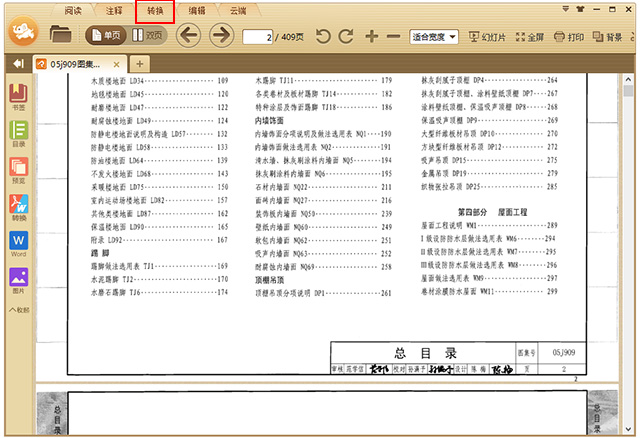
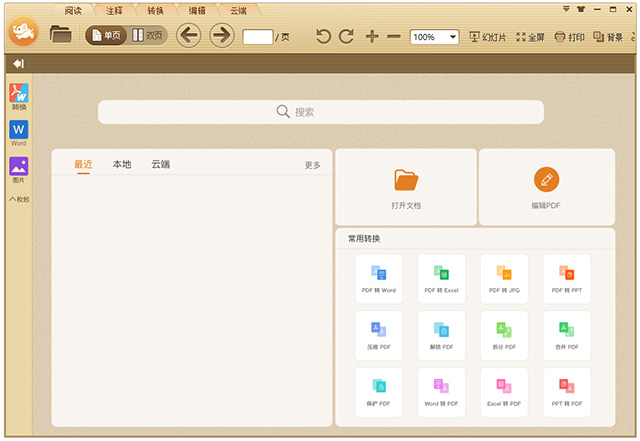
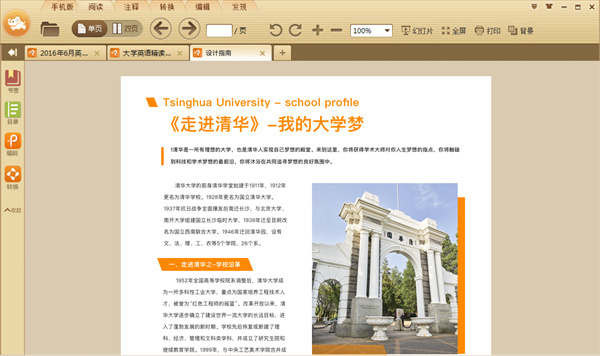
极速pdf阅读器电脑版是一款专为pdf文件设计的文档处理工具,提供了搜索、阅读、注释等基础功能,可以自动提取目录,响应速度极快,清晰显示内容,为用户带来绝佳的阅读体验。体积小巧,不会占用多少系统资源,提供双页、单页、全屏等多种阅读模式,自由切换。内置强大的编辑工具,能够根据需要来选择转换格式,操作简单,感兴趣的小伙伴不妨下载试试吧。
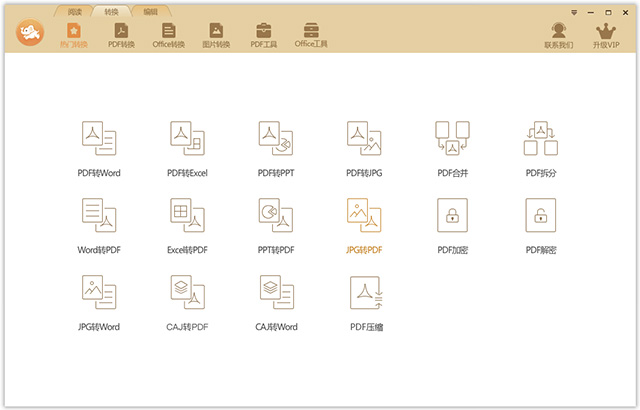
1、首先打开极速pdf阅读器,然后在其界面点击“打开本地文档”并将想要转换格式的文件添加进来,在工具栏中选择【转换】功能。
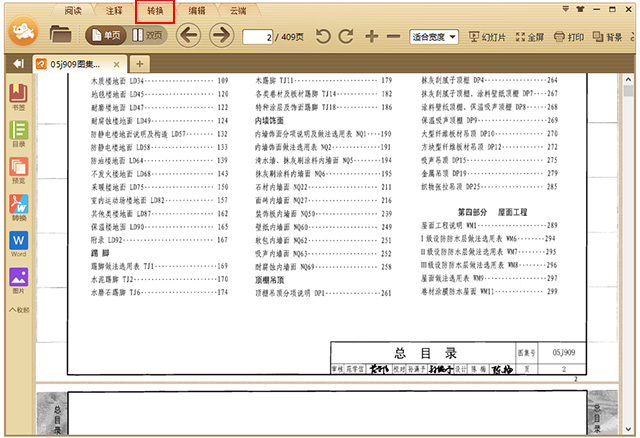
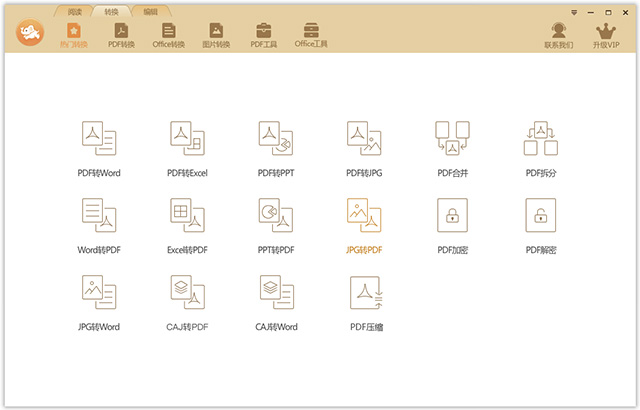
2、接着在转换界面中选中“PDF传Word”,之后在选择好保存的位置,最后点击“开始转换”就可以了。
一、取消右键显示
1) 打开界面 2)进入“设置” 3)点击勾选“取消桌面右键提醒文字”
二 取消桌面快捷
取消极速pdf转word桌面图标: 直接删除即可(ps:快捷方式直接删除不会影响阅读器任何功能)
三 问题反馈入口
1. 1)打开界面 2)进入“设置” 3)点击“问题反馈”(见图1)
四 PDF转换入口
1) 双击极速PDF转Word桌面快捷
2) 点击软件界面左侧栏“PDF转换”按钮
3) 鼠标右键---点击“极速PDF转Word”
五 默认阅读设置
1) 打开界面 进入“设置” 点击勾选 “把极速PDF阅读器设置为默认”设置
六 书签目录位置
1) 打开电脑“我的文档” 2)双击“jisupdf”文件夹 3)找到“bookmark”文件
(bookmark为书签添加文档,想将添加了书签的PDF文档拷贝给朋友或其他电脑上,将其一起拷贝放置其对应目录下即可。
1、PDF转换入口在哪?
1) 双击极速PDF转Word桌面快捷
2) 点击软件界面左侧栏“PDF转换”按钮
3) 鼠标右键---点击“极速PDF转Word”
2、如何设置为默认阅读?
1) 打开界面 进入“设置” 点击勾选 “把极速PDF阅读器设置为默认”
3、书签目录位置在哪?
1)打开电脑“我的文档”
2)双击“jisupdf”文件夹
3)找到“bookmark”文件
(bookmark为书签添加文档,想将添加了书签的PDF文档拷贝给朋友或其他电脑上,将其一起拷贝放置其对应目录下即可。)
Ctrl + O打开文件
Ctrl + S另存为
Ctrl + P打印
Ctrl + F查找
Ctrl + W关闭文件
Ctrl + Q退出
Ctrl + C复制选中文本及图片
Ctrl + L幻灯片模式
Ctrl + 8书本阅读模式
+ / -放大 / 缩小
F11全屏模式
F12显示 / 隐藏书签
ESC退出全屏或幻灯片模式
Up / Down向上 / 下滚动一行
Home/End第一页 / 最后一页
Page Down / Page Up下一页 / 上一页
Shift + 空格 / 空格向上 / 向下滚动一屏
装机必备更多
用户评价
8.2
500+人评价
请为应用评分: