
 无插件
 360通过
 金山通过
9.3
一键反馈编辑
评语
简单易用的远程控制工具
软件截图
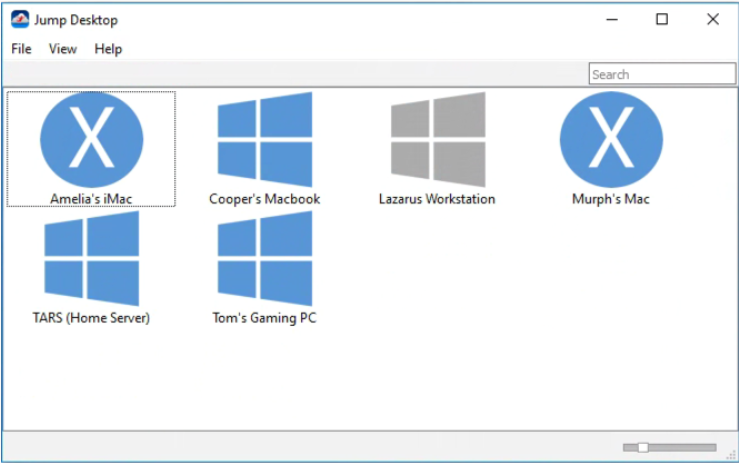
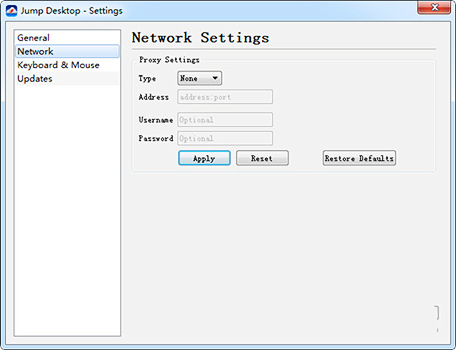
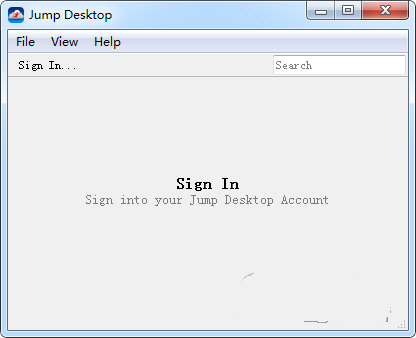
软件简介
Jump Desktop中文版是一款简单易用的远程控制软件,支持跨设备使用,无需配置防火墙,简单的几个步骤就能连接到计算机,实现高性能的屏幕共享体验。提供了多种连接方式选择,适用于教学演示、办公协作等各类场景。界面简洁直观,操作简单易上手,无需进行复杂的手动配置,轻松共享文件,可以多个用户一起编辑文档,有需要的小伙伴欢迎在本站下载使用。
1、Jump Desktop软件能够无缝支持多显示器连接,用户可以在远程桌面上同时显示多个屏幕,提高工作效率。
2、通过Fluid远程桌面协议实现高性能、低延迟的屏幕共享。
3、为用户提供有本地连接、云连接、SSH 连接等多种连接方式。
4、软件支持会话恢复功能,即使网络连接中断,用户也可以从中断的地方继续工作。
5、Jump Desktop软件支持多人同时连接同一桌面,各成员拥有独立光标,实时协作修改设计稿或代码。
1、在本站下载软件安装包,按照提示进行安装;
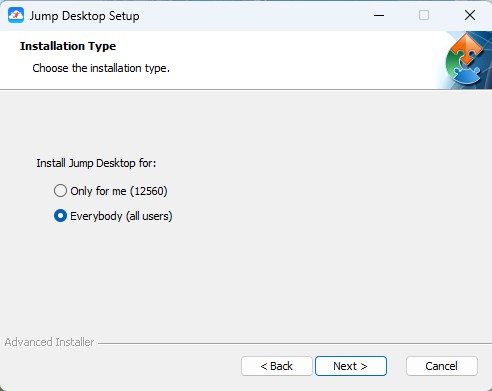
2、选择i accept the...,点击next;
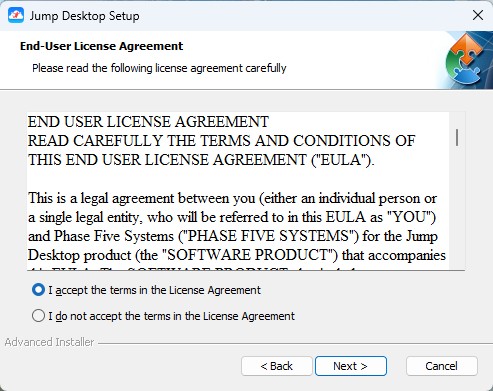
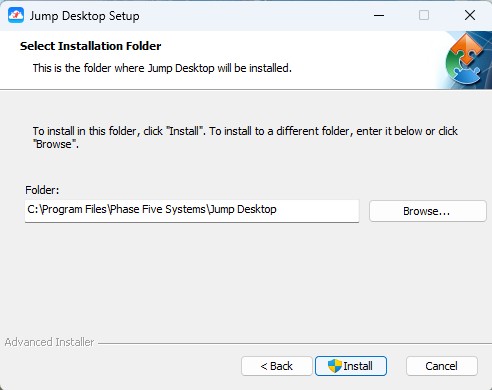
3、自定义选择安装位置,点击install。
1、教育演示
教师共享屏幕指导学生操作,利用“仅观察模式”防止误触教学设备。
2、远程办公
用户可以通过这款软件在家访问公司内网 Windows 工作站,处理 CAD 制图或数据分析等高性能需求任务。
3、紧急远程支援
Jump Desktop可以生成专属的URL链接,能够让用户指导非技术人员安装 Jump Desktop Connect 客户端,快速接管家人电脑解决故障。
4、IT 运维
Jump Desktop软件可用于批量管理服务器集群,通过 RD 网关实现安全跳板访问,日志排查效率提升。
Mac与Windows
新经过重新设计的Windows版Jump桌面,以及Mac系统(macOS 14及以上版本)上的新电脑列表:近期, 收藏夹以及嵌套标签、搜索和筛选选项卡等在线和被占领它还提供了列表视图和卡片视图,可实时预览您所连接的计算机状态,同时还有新的设置选项。在Mac上,侧边栏也具备这些功能。附近和已连接. 见查找并整理您的电脑.
新 以观察模式连接在计算机的右键菜单中。详见观察模式.
新 音视频同步在……之中远程菜单可通过预设值来延迟视频或音频的播放,或者进行其他调整。自定义……相当于将它们排列整齐,为每台计算机分别保存。详见音频.
新将计算机上那些没有驱动程序的MIDI乐器及控制器、USB串行端口以及USB设备,重定向到Jump Desktop for Teams中的主机上。企业计划。参见重定向USB设备.
新当无法使用虚拟显示时,例如在登录界面,或是由于相关策略限制而无法使用时,系统会说明原因,并且显示菜单上显示了原因。请查看。虚拟显示.
改进了当会话结束或无法启动时,Jump Desktop会用通俗的语言说明原因,而非显示错误代码,并会告知用户连接丢失当工作会话中断时。参见错误信息.
改进了在网络故障或设备进入睡眠状态后自动重新连接,这是一项可设置的功能。网络出现故障后自动重新连接默认情况下是开启的(在Mac上,需在macOS 14及更高版本的系统设置窗口中查看)。主机重启或关机后,Jump Desktop不会自动重新连接该主机;需要手动点击操作。再试一次重新连接。参见连接中断了.
固定调整窗口大小并不会改变单个窗口中所显示的某个虚拟显示器的尺寸。
固定使用网络级身份验证尝试连接到某些Linux主机时,例如通过GNOME远程桌面进行连接,会在密码被验证之前就失败。
Windows
新在基于Windows的电脑上,可以使用安全密钥、Windows Hello功能,或是自己电脑的密码,来登录Chrome、Edge或Firefox浏览器中的网站:请选择相应方式。远程 > 设备 > Windows Hello / 安全密钥在Teams的Jump桌面端上企业计划。参见重定向USB设备.
新为某台电脑关闭剪贴板同步功能同步剪贴板在其设置中。参见复制粘贴.
新功能在会话窗口中提供帮助菜单,与Mac上的功能类似。
改进了通过按下按键即可更改关键转换值,而且断开会话(Ctrl+Alt+W)在键盘快捷键列表中。详见键盘配置文件.
改进了与Windows主机的分辨率相匹配时,会使用显示器的实际缩放比例,比如150%或175%。
改进了NVIDIA GPU上的硬件解码速度更快。
改进了Windows版的Jump Desktop现在要求使用Windows 10 1809版本或更高版本。
改进了安全更新。
固定由于Windows快捷键不会被发送到主机上,因此在输入带重音符号的字母后,首次按下的Alt+Tab或Windows键快捷键会发送到主机上,而非用户的电脑上。
固定在125%、150%、175%或225%的显示缩放比例下,窗口和文本的尺寸都不正确;全屏模式下会出现菜单栏,或者显示尺寸也不对;而在非整数比例的缩放情况下,图像的清晰度也会下降。
Mac与Windows
新重新设计的Connect窗口:首页展示谁能连接那是谁呢已连接,与……一起无人值守访问和活跃连接数页面与新的设置带窗的搜索. 添加远程访问可以使用浏览器或手机进行登录。详情请见安装Connect.
新通过终端登录即可将主机添加到账户中,无需连接码:运行Connect命令即可。--signin. 见安装Connect.
新 断开会话快捷键:主机端的某人按下了按钮Ctrl+Alt+Shift+D (Cmd+Option+Shift+D在Mac上,可通过键盘来结束当前会话。可在Connect中对其进行更改。设置 > 远程访问. 见连接设置.
新Connect Configurations中Connect 10.16的团队设置:允许访问的查看者子网和允许的主机子网, 无人值守登录, 允许使用过期密码, 断开热键, 允许紧急手动连接, Windows WebAuthn应用程序,以及允许其他USB设备连接. 见Connect 10.16的设置.
新管理员可以通过命令行来列出并结束远程会话。--sessions, --disconnectsession,以及--disconnectuser. 见从命令行列出并结束远程会话.
改进了诊断日志还包括在主机上登录的每位用户的日志,以及主机的会话性能统计信息。
改进了当虚拟显示器的尺寸不同时,需要传输的视频数据会更少。
改进了 为克隆做准备以及那个--prepareclone相关选项已被移除;若要创建磁盘镜像,需先删除“Connect”及其相关数据。详见使用Connect克隆电脑.
改进了较小的Connect安装程序。
改进了安全更新。
已修复在使用Ultra颜色模式和Fluid 2.0时,快速移动物体会出现颜色异常的问题。
固定当观众在按住按键的同时断开连接时,这些按键仍会保持被按下的状态。
固定在采用分数缩放比例的显示器上,连接窗口中的文本会被截断。
固定某些被重定向的USB设备在某些使用场景下运行缓慢或出现故障。
Windows
新 专业版和Ultra颜色。参见编解码器与硬件编码.
改进了在会话进行过程中,虚拟显示界面会自动调整到您设定的尺寸,无需再次删除或添加。
改进了现在的“Connect for Windows”功能需要Windows 10 1809版本或更高版本。
已修复AMD显卡在硬件编码模式下会出现颜色不准确的问题;现在的新型AMD显卡已经支持Pro颜色模式了。
固定长时间使用时,内存占用会增加。
固定在升级并移除了旧版本之后,连接功能有时会无法正常使用。
固定某些被重定向的USB音频和视频设备在Windows主机上无法正常使用。
装机必备更多
用户评价
9.3
500+人评价
请为应用评分: