
 无插件
 360通过
 金山通过
9.4
一键反馈编辑
评语
简单易用的文件管理工具
软件截图
软件简介
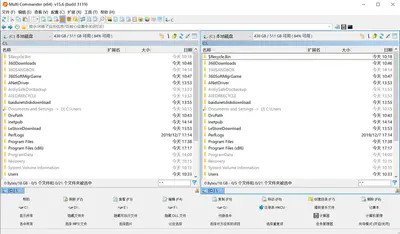
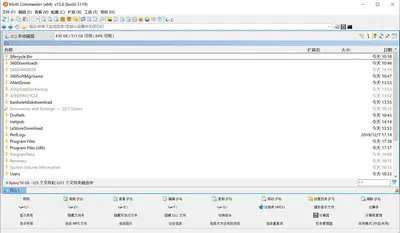
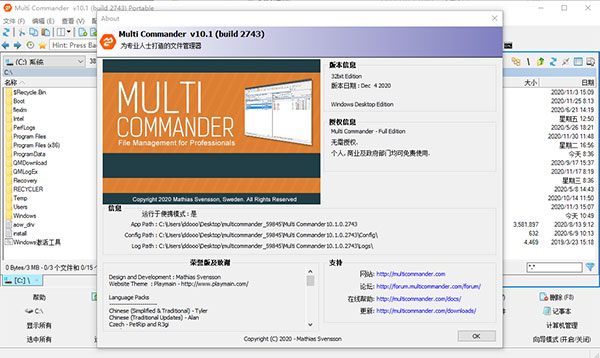
Multi Commander2026版是一款非常值得推荐的文件管理器,能够全面扫描电脑的磁盘空间,通过双面板布局,为你呈现电脑上的所有盘符,快速选取需要的文件内容,进行管理,显著提升整体的办事效率。内含复制、移动、查看等基础的文件功能,内置优秀的脚本支撑,可以自动执行许多任务。兼容性极强,适用于各版本的Windows系统,感兴趣的小伙伴不妨下载试试吧。
双窗口多 TAB 标签,并在双窗口中各有一个分区工具栏。集成多种常用功能的底部按钮面板。这个面板有四行按钮:
第一行的功能包括了刷新、查看、编辑、拷贝、移动、删除等等,在这些功能按钮上还会直接显示快捷键。
第二行上显示了电脑上所有的盘符,甚至连linux下的分区也能够识别,不过不能够访问。点击notepad按钮还能够快速打开记事本。
第三行、能够隐藏某类文件,这样可以快速找到需要的。
第四行集中的是快速选取按钮,能够一键全部选定、选择所有的mp3、图片等等。
如果想要在新标签页中打开某个盘符。那么只需要在盘符按钮上按住鼠标右键不放,点击左键就可以了。

鼠标功能(支持 NC 多选模式,并能双击右键弹出系统菜单,左键缓慢两次单击文件或文件夹改名、无需按 Enter 键确定,可以配置左键、右键、中键、额外两个鼠标侧键单击、双击、两次缓慢单击、长时间按下四种状态的功能等)
按键面板功能(类似于 TC 的工具栏,可以在面板上添加相应的外部程序按钮或程序内置功能按钮以实现相应功能,并支持按下左键、中键、右键切换三个面板,三个面板共可以添加 96 个外部程序或 MC 内置功能。)在“配置”菜单中选择 “button editor”,配置按钮面板。
实时文件过滤功能,在每个面板的右下角,会有一个输入框,默认显示的是“*.*”,也就是全部文件,如果更改成“*.jpg”,那么面板中就隐藏掉除jpg的其他文件哦。(相比 TC 的插件 Quick Extremes Search 的过滤功能差一些,无拼音首字母过滤功能,但是支持部分字符串的过滤功能、不显示含有相应字符串的文件 ¥ 文件夹过滤功能、时间过滤功能)。
“- 字符串”表示不显示含有相应字符串的文件和文件夹,如 “-*.dll” 表示不显示所有的 DLL 文件;
“/ 文件夹名”表示只显示相应文件夹名的文件夹,如 “/sjb” 只显示文件夹 sjb.
“! 时间”表示只显示从时间算起后的文件和文件夹,如 “!to day” 表示只显示今天以后的文件和文件夹。
“字符 1 空格字符 2”表示显示含有字符 1 或字符 2 的所有文件和文件夹。如 “*.jpg *.png” 显示所有的 JPG 和 PNG 图片。
-内置注册表编辑器功能,可以编辑、建立、删除系统注册表项、键值。
-批量重命名功能。
-内置压缩/解压缩功能,并能把压缩包视为文件夹。支持各种压缩文件格式。包括zip、7-zip、rar、tar、gz、bz2、jar等。
-强大的复制/移动功能,并能配置复制模式为同盘模式或异盘模式,复制文件的读写缓存大小。
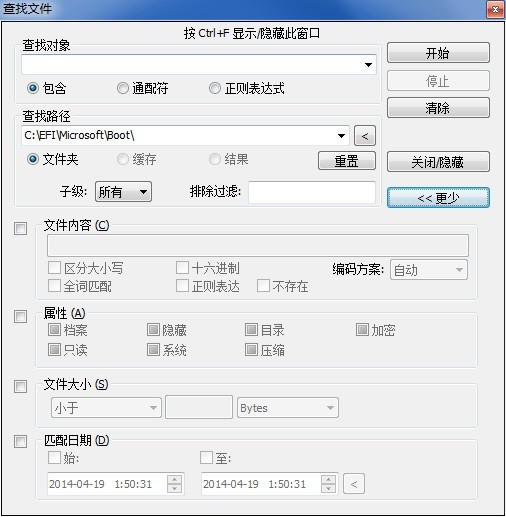
-强大的文件搜索功能,支持多种匹配条件的设置
-命令别名功能,例如键入 C 并按确认键就可以打开 C 盘。Multi Commander 快速进化、功能强大的文件管理器
-支持批处理文件和脚本功能,支持自定义命令,非常强大!
-查看和修改文件夹权限。
-集成FTP功能、自带文本编辑器、还可以快速打开注册表编辑器。自带的文本编辑器支持多种文字编码,选中文本,然后点击view按钮就可以唤出编辑器,不过默认使用binary编码,不过使用这个的话文字肯定是乱码,所以你需要在view菜单中更改。
-软件还整合了非常多的其他功能
1、集成多种常用功能的底部按钮面板。这个面板有四行按钮:
第一行的功能包括了刷新、查看、编辑、拷贝、移动、删除等等,在这些功能按钮上还会直接显示快捷键。
第二行上显示了电脑上所有的盘符,甚至连linux下的分区也能够识别,不过不能够访问。点击notepad按钮还能够快速打开记事本。
第三行、能够隐藏某类文件,这样可以快速找到需要的。
第四行集中的是快速选取按钮,能够一键全部选定、选择所有的mp3、图片等等。
如果想要在新标签页中打开某个盘符。那么只需要在盘符按钮上按住鼠标右键不放,点击左键就可以了。
2、快速过滤文件功能。在每个面板的右下角,会有一个输入框,默认显示的是“*.*”,也就是全部文件,如果更改成“*.jpg”,那么面板中就隐藏掉除jpg的其他文件哦。
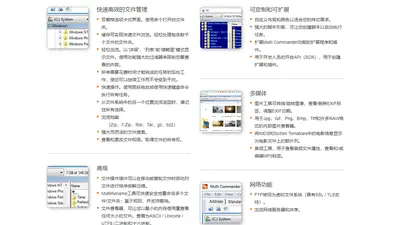
3、标签页和双面板的双重管理方式,双面板虽然提高效率,不过占用空间较大。而Multi Commander则集合了这两者,肯定能够带来新的使用方法和更好的使用效果。
4、每个面板都带有独立的目录树和向上按钮,这个在面板右上角能够找到。
5、集成FTP功能、自带文本编辑器、还可以快速打开注册表编辑器。自带的文本编辑器支持多种文字编码,选中文本,然后点击view按钮就可以唤出编辑器,不过默认使用binary编码,不过使用这个的话文字肯定是乱码,所以你需要在view菜单中更改。
6、支持各种压缩文件格式。包括zip、7-zip、rar、tar、gz、bz2、jar等。
7、查看和修改文件夹权限。
Multi Commander安全吗
Multi Commander是一款正规的Windows文件管理软件,通过官方渠道下载的安装包不包含恶意代码或捆绑插件。软件本身不收集用户隐私数据,所有文件操作均在本地完成。建议用户始终从官方或可信下载站获取安装包,避免使用来源不明的修改版。安装过程中可自定义安装路径,取消不需要的附加组件。如果遇到杀毒软件误报,请检查是否为官方版本并及时更新病毒库。
Multi Commander怎么设置中文
Multi Commander安装后默认界面为英文,但内置了多语言支持。在菜单栏找到Configuration选项,点击Language,在下拉列表中选择Chinese(Simplified)或中文简体。如果没有立即生效,重启软件即可。部分版本可能需要下载语言包文件,将其放入Languages文件夹后在设置中加载。设置完成后,所有菜单、对话框和提示信息都会显示为中文,方便国内用户使用。
Multi Commander打不开怎么办
如果双击图标无反应,首先检查任务管理器中是否有残留进程,结束进程后重新启动。其次,右键点击快捷方式选择以管理员身份运行,排除权限问题。确认安装目录路径不含中文字符,建议安装在纯英文路径下。若提示缺少DLL文件,可尝试重新安装Microsoft Visual C++运行库。如果问题依旧,卸载后清理注册表残留,再从官方渠道下载最新安装包重新安装。
操作系统 Windows 7 / 8 / 10 / 11(32位或64位均可)
处理器 最低1GHz,推荐2GHz及以上
内存 最低512MB,推荐2GB以上
硬盘空间 至少50MB可用空间,推荐200MB
显示要求 最低1024x768分辨率,推荐1920x1080及以上
v16.6.0.3233版本
已修复 - FileOperation 插件:现在可以再次解压旧版 RAR 压缩包了。
已修复 - 7 项及以上稳定性修复
装机必备更多
用户评价
9.4
500+人评价
请为应用评分: