 无插件
 360通过
 金山通过
8.1
一键反馈编辑
评语
简单好用的录屏截屏工具
软件截图
软件简介
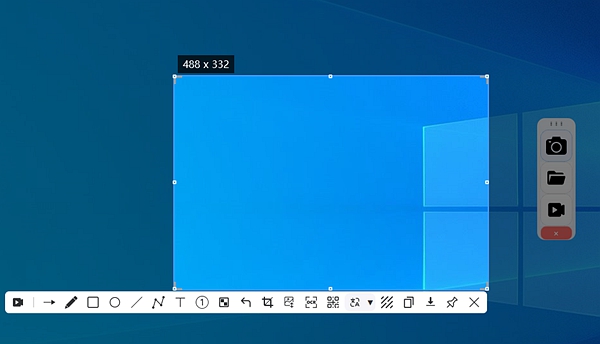
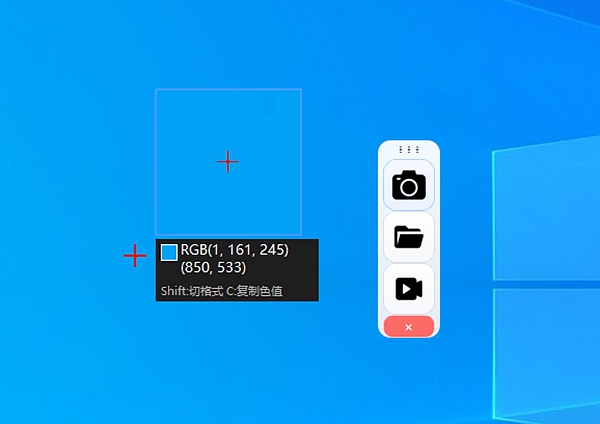
PixWit中文版是一款轻量化的屏幕截取工具,提供了窗口、区域等多种截屏方式选择,内置丰富的标注工具,满足用户多元需求。体积小巧,不会占用多少系统资源,适配各类显示器设备,能够快速提取画面中的文字内容,适用于办公、学习等场景。有着图片翻译、历史记录、表格提取等实用功能,支持快捷键设置,操作简单,有需要的小伙伴欢迎在本站下载使用。
1、启动程序,运行 PixWit.exe,软件将自动最小化至系统托盘。
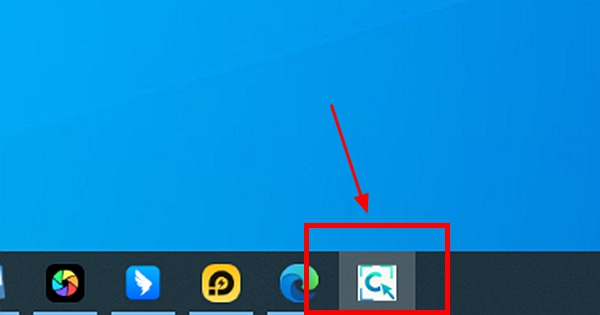
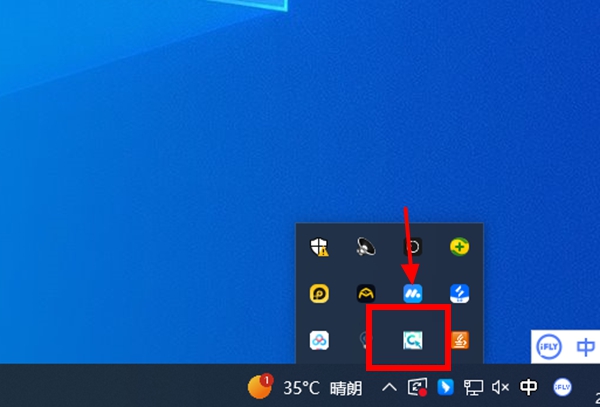
2、前往任务栏右下角,找到 PixWit 托盘图标。
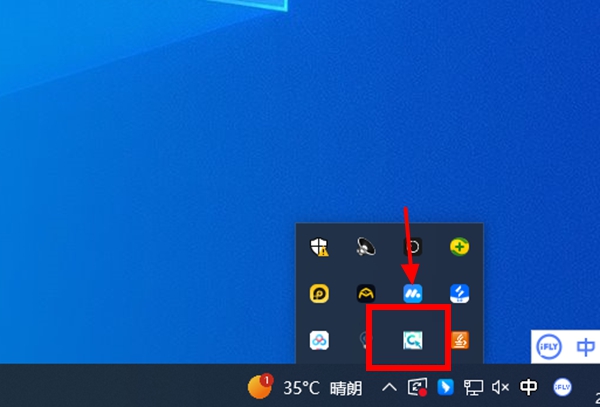
3、右键单击图标,即可打开功能菜单浏览全部选项。
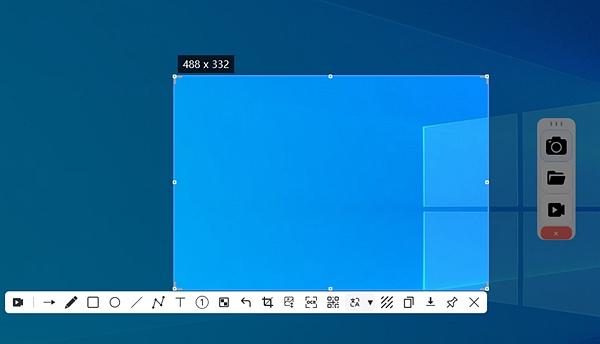
4、按下快捷键 F1,便可开始截图。
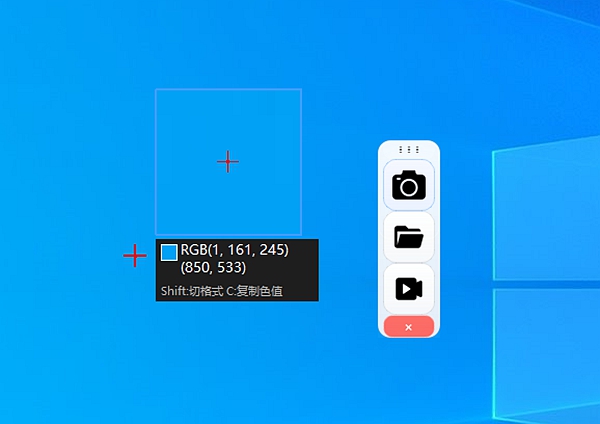
2、录屏模式
在哪个屏幕按F1就在哪个屏幕截图,多屏环境完美支持。
2、录屏模式
支持全屏录制和区域录制,可暂停/恢复,录制时实时标注。
3、视频剪辑
头尾裁剪、删除中间段、专业时间轴、格式转换、视频压缩。
4、OCR 识别
一键识别图片中的文字,自动复制到剪贴板。
5、提取表格
一键识别图片中的表格,可复制到excel中。
6、深度解读
一键解读图片中的内容,能够深度理解和解读图片中的文本内容。
7、图片翻译
一键识别并翻译图片文字,支持多种语言翻译成中文。
8、历史记录
每次截图自动保存,系统托盘一键查看历史。
9、丰富编辑工具
画笔、箭头、矩形、圆形、马赛克、文字,满足各种标注需求。
1、F1
区域截图。
2、F3
启动区域录制。
3、F6
暂停/继续录制。
4、F7
停止录制。
(注:所有快捷键可在托盘菜单"快捷键设置"中自定义。)
1、PixWit截图工具Windows 7 能用吗?
答案:不支持
PixWit 基于 Qt 6 开发,仅支持 Windows 10 (1809+) 和 Windows 11。
建议:
升级到 Windows 10/11
或使用其他截图工具
2、被杀毒软件拦截
PixWit 软件安全可靠:
点击"更多信息" → "仍要运行"
或将 PixWit 添加到白名单
3、文字识别不准确?
确保图片清晰,文字足够大
提高对比度
避免艺术字体和手写字
4、图片翻译支持哪些语言?
英文 → 中文(最佳)
日文、韩文 → 中文
其他语言根据 AI 服务能力
5、视频裁剪会重新编码吗?
说明:
是的,会重新编码
使用 H.264 编码器
保持原始分辨率和帧率
6、GIF 文件太大怎么办?
解决方法:
裁剪为更短的片段(3-5秒)
降低分辨率(不超过 640px)
降低帧率(10 FPS)
使用视频压缩工具而非 GIF
v1.19.1版本
支持macos,优化UI界面,修复已知问题,提升稳定性
装机必备更多
用户评价
8.1
500+人评价
请为应用评分: