 无插件
 360通过
 金山通过
8.5
一键反馈编辑
评语
专业易用的pdf编辑工具
软件截图
软件简介
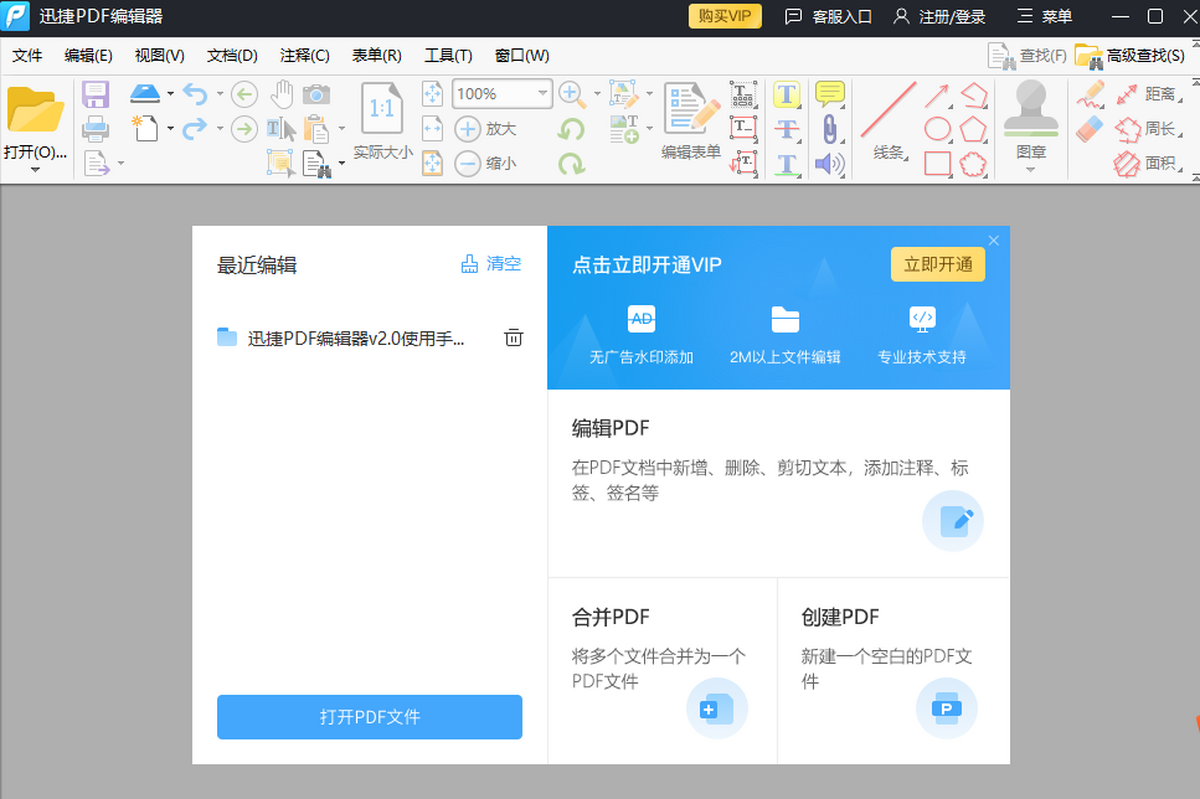
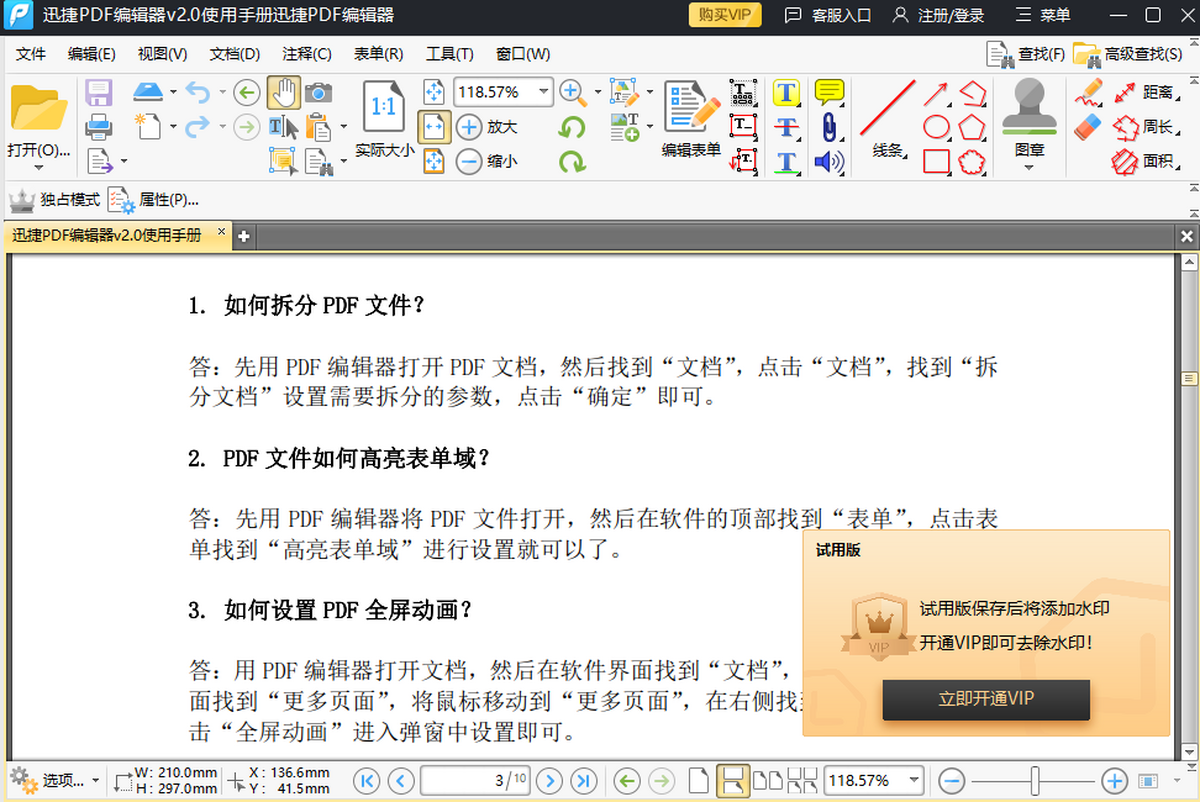
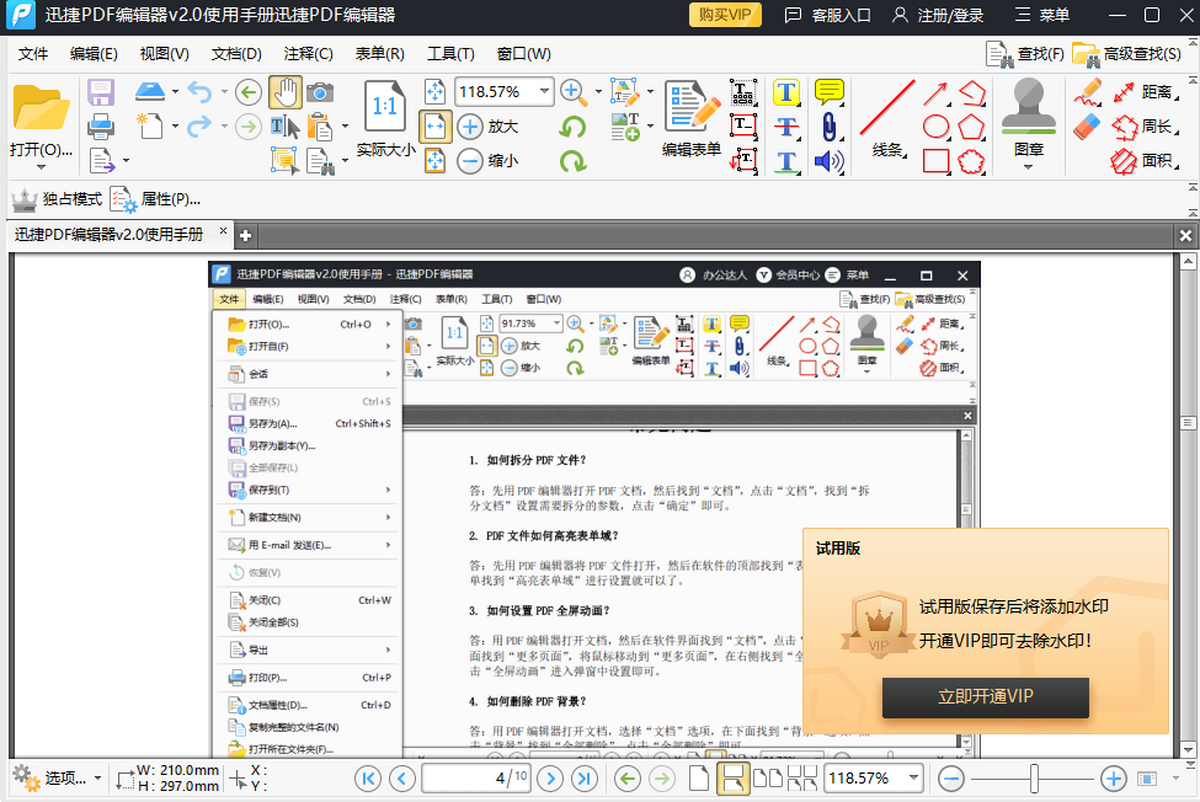
迅捷PDF编辑器pc版是一款功能强大的文档处理工具,能够对pdf内容进行修改,支持文字编辑、页面删除、水印添加等操作,全方位满足用户需求。简洁易用的操作界面,没有广告弹窗的干扰,自由创建pdf文件,操作简单易上手。兼容性极强,适用于各版本的Windows系统,允许设置打开密码和权限,保护你的文档安全,感兴趣的小伙伴抓紧下载试试吧。
【百M文档秒开】
支持编辑体积较大的文件,打开文件速度快,支持多文件并行处理,操作流畅,高效又快捷,提高办公效率。
【丰富编辑功能】
支持分割、合并、加密、签名、表单填写等众多PDF处理功能,可以对PDF进行编辑、批注、加水印等操作。
【界面简洁易懂】
具备高度可视化的菜单和按钮,操作简单易懂,助您直观快速地完成各项编辑步骤,制作出满意的PDF文件。
【PDF文件加密】
通过给PDF添加水印或密码,保护办公中重要的文档内容,使文档传输更安全,您可以安心使用该软件编辑PDF。
【保留原文排版】
PDF文件在添加文字后依旧可以保留原有的排版样式,文案不错乱,格式规整,节省重复排版编辑的时间。
1、在本站下载安装包,一键安装
2、耐心等待,安装进行中
3、安装完毕即可使用

迅捷PDF编辑器如何拆分PDF文件?
先用PDF编辑器打开PDF文档,然后找到“文档”,点击“文档”,找到“拆分文档”设置需要拆分的参数,点击“确定”即可。
迅捷PDF编辑器如何高亮表单域?
先用PDF编辑器将PDF文件打开,然后在软件的顶部找到“表单”,点击表单找到“高亮表单域”进行设置就可以了。
如何设置PDF全屏动画?
用PDF编辑器打开文档,然后在软件界面找到“文档”,点击“文档”,在下面找到“更多页面”,将鼠标移动到“更多页面”,在右侧找到“全屏动画”,点击“全屏动画”进入弹窗中设置即可。
迅捷PDF编辑器如何删除PDF背景?
用PDF编辑器打开文档,选择“文档”选项,在下面找到“背景”选项,点击“背景”找到“全部删除”,点击“全部删除”即可。
PDF文件页面混乱可以调整吗
可以的。打开PDF编辑软件并在软件上打开文档后,在视图的页面缩略图窗口中,我们就可以看到这个PDF文档的所有页面,点击需要调整位置的页面,将其拖动到合适位置即可。
可否通过迅捷PDF编辑器来创建PDF文件
可以的。您可以通过新建空白的PDF页面进行编辑,然后将其保存即可。
编辑好之后,直接保存还是PDF格式吗
是的,还是能够直接以PDF文档的格式打开文档。
v2.1.12.211
新增PDF格式批量导入。
装机必备更多
用户评价
8.5
500+人评价
请为应用评分: