5.7
一键反馈编辑
评语
头脑风暴必备的工具软件
软件截图
软件简介
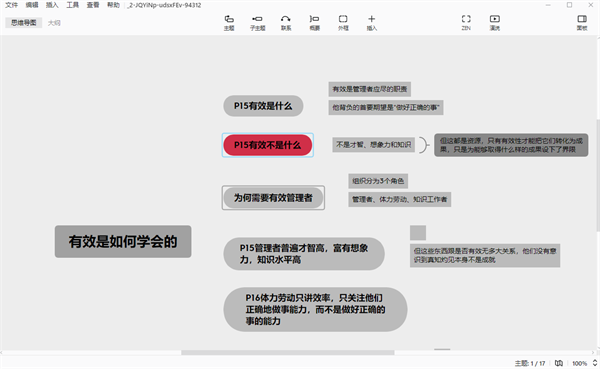
xmind中文绿色版windows软件是一款多平台通用的头脑风暴和思维导图的工具软件。本软件可以帮助你来制定计划、整理灵感、提高生产效率等,用户可以选择不同的模版来创建和导出思维导图。本软件提供了多种可视化的结构布局,包括了思维导图、逻辑图、括号图、组织结构图,鱼骨图、时间轴、树形图、树型表格、矩阵图等等,可以无缝切换。喜欢的就来下载体验。
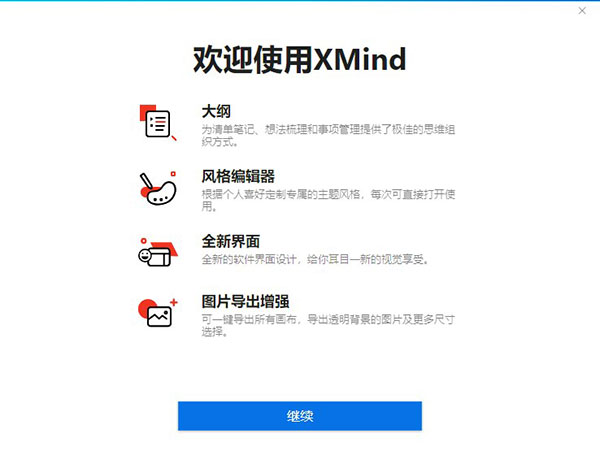
1、从本站下载Xmind安装包一件安装即可
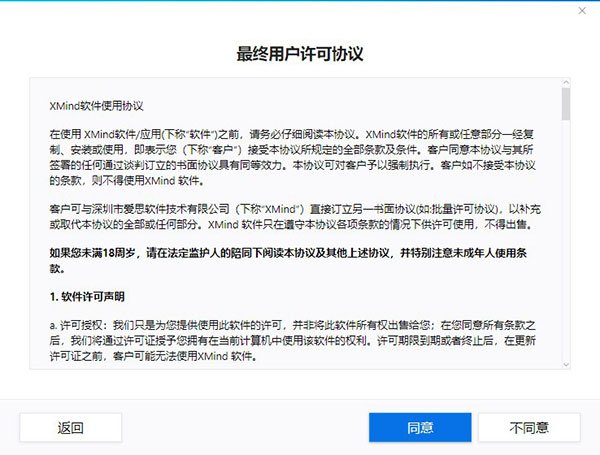
2、阅读并同意软件安装协议
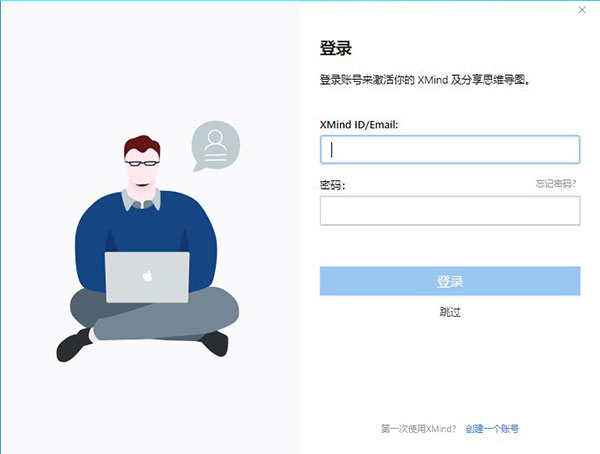
3、登陆您的Xmind账号,如果只是想体验,也可以选择跳过
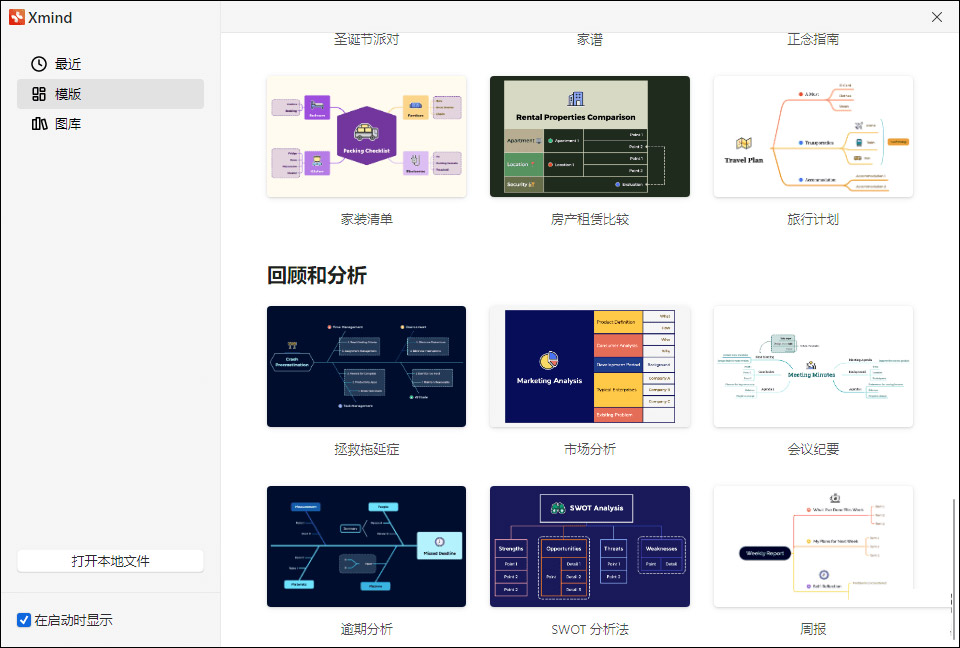
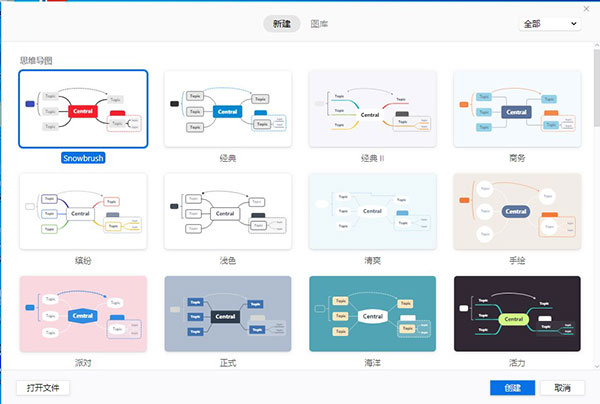
4、至此,Xmind基本就安装完了,选择一个你中意的模板,即可开始工作了
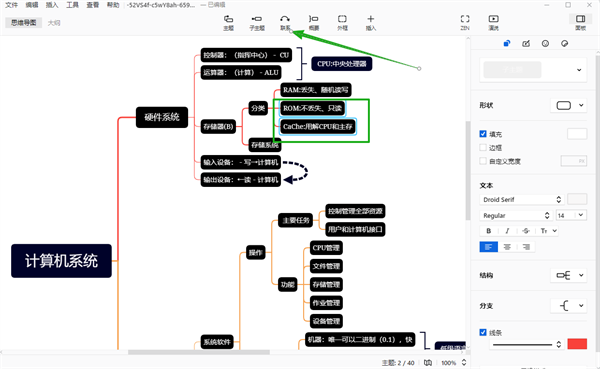
1、首先,我们打开Xmind,然后新建一个Xmind的主题,打开这个主题。选择菜单栏上面的插入,选择里面的联系;
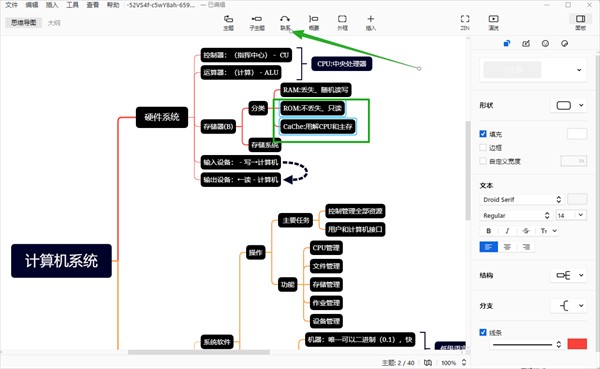
2、然后我们点击主题,图中是插入箭头这个选项,移开鼠标,鼠标会变成如图所示的样子,可以看到有箭头的样子;
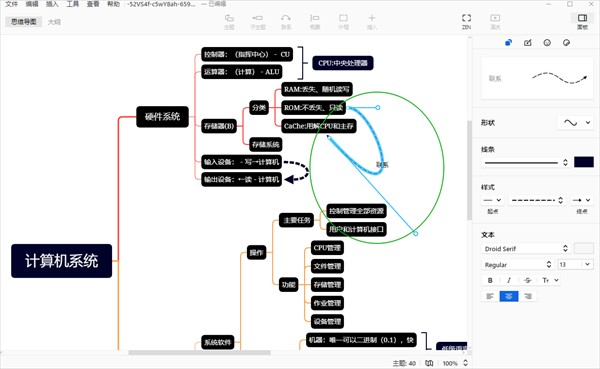
3、然后单击空白的地方,两个地方就连接起来了,这时的连接线是有箭头连接的;
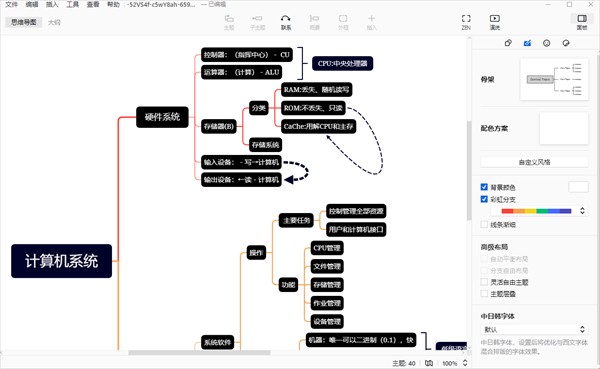
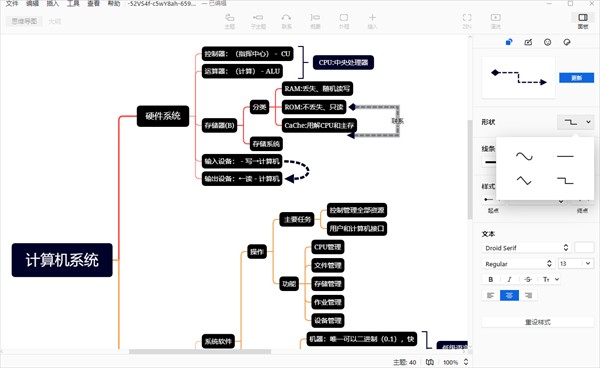
4、我们选定有箭头的这个连接线,可以看到在右侧设定箭头格式的地方,在这里进行详细的设定。
如果你想和他人分享导图的内容,可以导出PDF或图片等文件格式进行分享。Xmind 目前支持导出 PNG、SVG、PDF、Excel、Word、OPML、TextBundle、PowerPoint(演说)、Markdown 等文件格式,也可以将导图用邮件、印象笔记等分享出去。
操作方法:
点击菜单栏的文件>导出>PDF即可,可以选择导出思维导图、大纲模式或演说模式的PDF,在内容处选择导出当前画布或者当前文件,还可以选择是否保留背景颜色和水印。
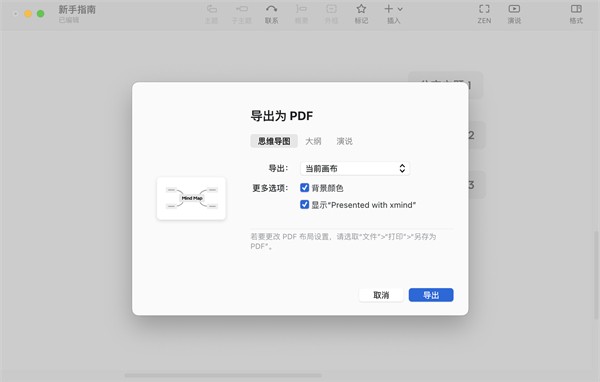
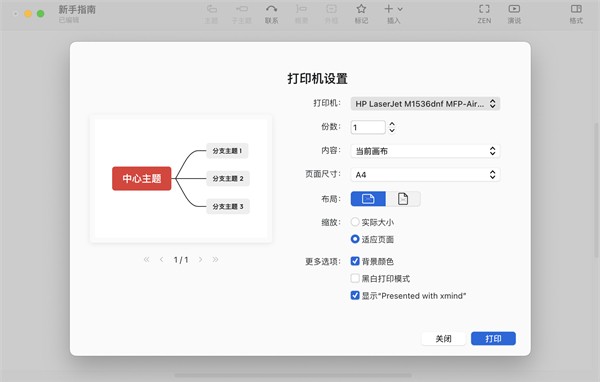
如果想导出横版的 PDF 时,可以点击菜单栏文件>打印唤出打印设置界面,将布局选为横版,然后在打印机设置中选择另存为 PDF 进行保存。
一、如何新建、保存、导出、打印
1、新建导图
新建导图可以有以下方法:
在新建中创建
运行 XMind,可以直接使用默认的样式,直接开始绘制思维导图。
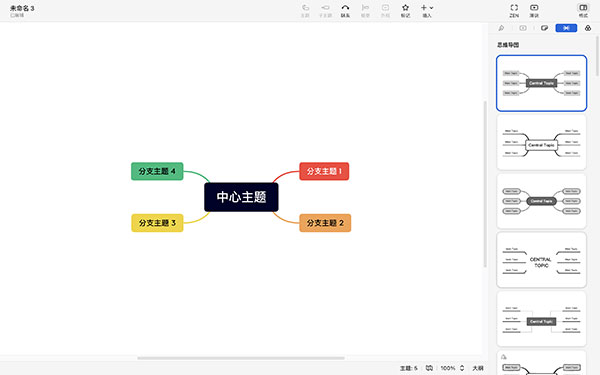
也可以在样式面板中选择你喜欢的骨架和配色。
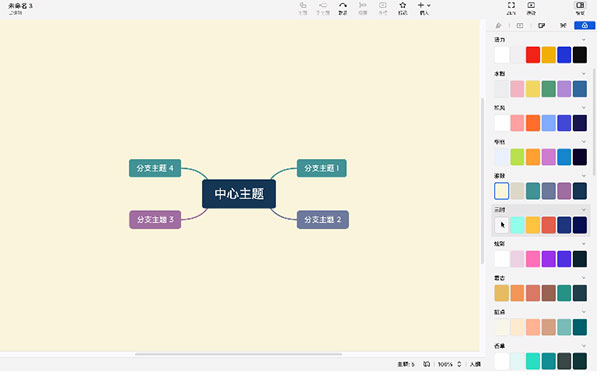
2、从模板中创建
在“模板”页面中选择适合的使用场景,快速绘制思维导图。
3、从图库中创建
在图库中选择 XMind 用户上传的优秀思维导图作品,借鉴他们的模版进行自己的思维导图创作。
4、运用组合快捷键进行新建
Windows:Ctrl+N
Mac:风车图案(键盘中左下角第二个)+N
5、从菜单栏的文件中创建
在绘图过程中,若想新建另一文件,可通过点击文件>新建,或文件>从图库中新建新建新的文件进行创作。
6、Mac 用户,可以用快捷输入功能进行创建
如果已经开启快捷输入功能,可在顶部菜单栏中找到 XMind 的图标,点击即可弹出输入窗口。记录完成后,点击创建导图便可快速转换成思维导图。
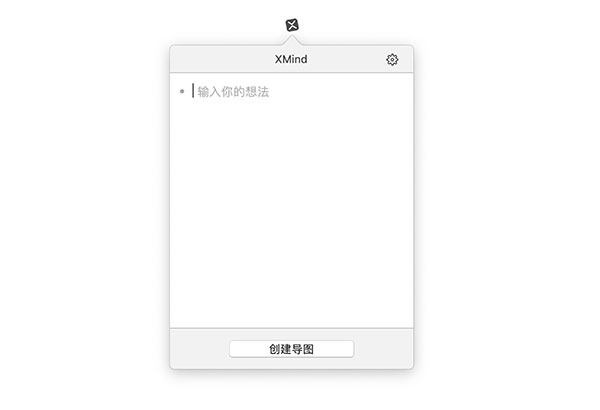
二、打开文件
1、可以在 XMind 内直接打开已保存的思维导图文件。点击文件>打开,选择目标文件直接打开即可。
2、可以在“最近打开”页面中选择你最近的导图继续进行绘制。
3、如果您最近打开过该文件,也可以在文件>最近打开中找到(仅限官网下载版本)。
直接双击 .xmind 文件直接打开或者右键在打开方式中选择 XMind 打开。
三、导入文件
1、目前 XMind 支持 MindManager、FreeMind、MindNode、Word(仅DOCX)、Markdown、OPML、TextBundle、2、Lighten 等多种文件形式的导入。如果您的同事或朋友发给您以上文件, XMind 都能进行导入。
操作方法:
进入点击菜单栏文件>导入,选择要导入的文件格式,点击要导入的文件格式即可完成导入。
四、保存文件
目前 XMind 暂不支持自动保存。在完成思维导图编辑后,您可以通过以下方式保存思维导图:
1、文件>保存
当你首次保存时,软件会跳出窗口,指引您将文件重命名并保存在电脑本地的指定路径。如果不是首次保存,软件会自动将您新编辑的内容保存在该文件中。
2、文件>另存为
当你不想将编辑后的内容保存在之前的文件中,想另存在一个新的文件中,可以重新命名并另存为。
3、运用组合快捷键进行保存
Windows:Ctrl+S
Mac: 风车图案(键盘中左下角第二个)+S
4、文件缓存
如果您绘制的导图内容较多,建议您时不时地进行保存,防止导图内容意外丢失。如果因为电脑断电或关机导致内容不小心丢失,可以在文件>文件缓存中找找看(请更新到最新版)。
五、导出文件
如果你想和他人分享导图的内容,可以导出 PDF 或 图片等文件格式进行分享。XMind 目前支持导出 PNG、SVG、PDF、Excel、Word、OPML、TextBundle、Markdown 等文件格式,也可以将导图用邮件、印象笔记等分享出去。
六、导出 PDF 格式
当你想和朋友分享导图,但担心导出的 PNG 图片被微信、微博等平台压缩时,可以考虑导出 PDF 格式的导图。
操作方法:
点击菜单栏的文件>导出>PDF即可,在内容处选择导出当前画布或全部画布,还可选择是否保留背景颜色。
如果想导出横版的 PDF 时,可以点击菜单栏文件>打印唤出打印设置界面,将布局选为横版,然后在打印机设置中选择另存为 PDF 进行保存。
若想导出无水印的 PDF 文件,可在菜单栏 XMind>首选项中设置。
七、导出 PNG 格式
当你对导出的思维导图图片的清晰度有更高要求时,可以尝试导出 2 倍和 3 倍的方式来放大你的导图。倍数越高,导图的清晰度也越高。
操作方法:
点击菜单栏的文件>导出>PNG,在导出 PNG 的对话框中的缩放中选择缩放的倍数。
可以选择导出透明背景的 PNG,插入 PPT 时会有更好的呈现效果。
若想导出无水印的 PNG 文件,可在菜单栏 XMind>首选项中设置。
八、导出 SVG 格式
如果你想进行无损打印,可以选择导出 SVG 格式。很多专业的绘图软件也支持 SVG 格式,当你在做海报或在导图上进行其他操作时可以选择导出 SVG 格式。
操作方法:
点击菜单栏的文件>导出>SVG ,在内容处选择导出当前画布或全部画布即可。
注:为保证图片的正常显示,请确保导图中使用的字体已安装。
九、其他格式的导出
Excel、Word、OPML、TextBundle、Markdown 等文件格式的导出,点击导出,选择导出文件的存储位置即可。
十、打印文件
XMind 支持打印功能,可以选择打印机、打印的分数、打印的尺寸等,还可以调整页面的布局,横版或竖版,缩放和是否带有背景颜色等。
操作方法:点击菜单栏文件>打印即可唤出打印机设置窗口。
【文件】
新建思维导图:Ctrl + N
【编辑】
拷贝样式:Ctrl + Alt + C
粘贴样式:Ctrl + Alt + V
折叠/展开子主题:Ctrl + /
【插入】
主题(之后) :Enter
子主题:Tab
主题(之前):Shift + Enter
父主题:Ctrl + Enter
超链接-网页:Ctrl + K
联系:Ctrl + Shift + L
外框:Ctrl + Shift + B
笔记:Ctrl + Shift + N
【查看】
放大:Ctrl + =
缩小:Ctrl + -
实际大小:Ctrl + 0
ZEN模式:Ctrl + Alt + F
显示格式面板 :Ctrl + I
切换至导图/大纲:Ctrl + Shift + M
一、怎么保存为图片?
1、打开需要保存的xmind文件
2、点击文件,然后点击下拉菜单中的导出按钮
3、弹出如下对话框,点击下一步
4、选择需要保存的文件格式,以及文件需要保存的路径,点击完成即可
二、怎么画流程图?
1、打开XMind 思维导图,建立新的导图,并且确立中心主题。
2、双击导图界面空白区域,建立新的自由主题,并且依次排列好位置
3、在创建好的主题内输入主题内容,在属性中修改主题样式
4、选中中心主题,点击添加联系线,建立主题之间的关联
5、根据流程步骤,依次添加 主题并用联系线进行连接。
6、最后,对导图进行整理,美化,使得流程图看起来清晰有条理。
三、怎么换行?
使用xmind编辑文字的时候可以使用shift+回车换行分段
v25.07.03033版本
一、重大更新
1、任务计划 - 更清晰的任务细节与进度追踪,轻松掌握每个任务动态;
2、哈萨克语支持 - 界面语言新增哈萨克语,思维顺畅,表达无界。
二、优化与提升
1、优化了部分界面设计和文案;
2、优化了主页中团队展示的逻辑;
3、优化了计划任务中日期选择的逻辑;
4、风格编辑器现在支持选择网格结构;
5、链接分享和文件加密中的密码设置支持显示/隐藏密码;
6、修复了计划任务导致协作异常的问题;
7、修复了插入标记后画布可能会卡住的问题;
8、修复了网格结构边框设置透明度未生效的问题;
9、修复了搜索面板点击联系的搜索结果不会跳转的问题;
10、修复了主题中插入大于20MB附件可能会报错的问题;
11、修复了应用启动后可能会闪退的问题;
12、修复了部分其他已知问题。
装机必备更多
用户评价
5.7
500+人评价
请为应用评分: