编辑
评语
应用截图
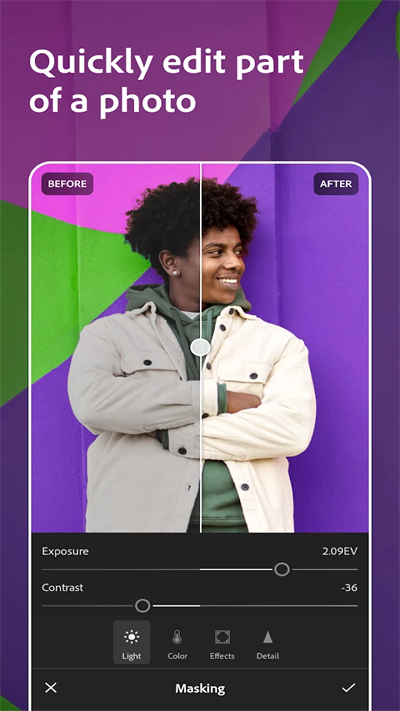
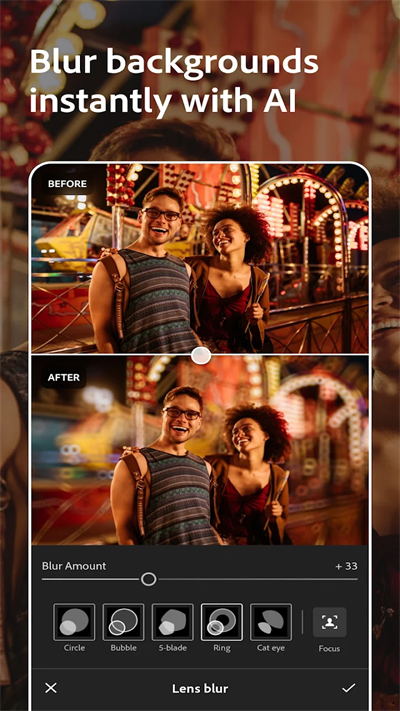
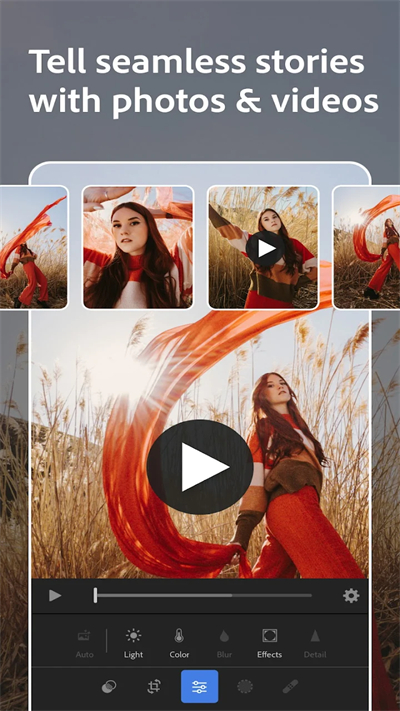
应用简介
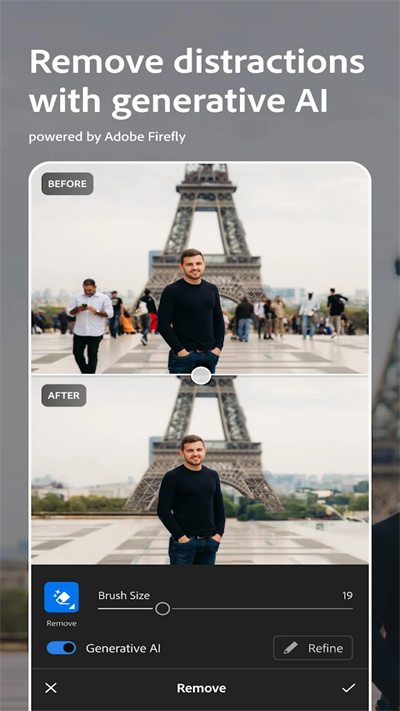
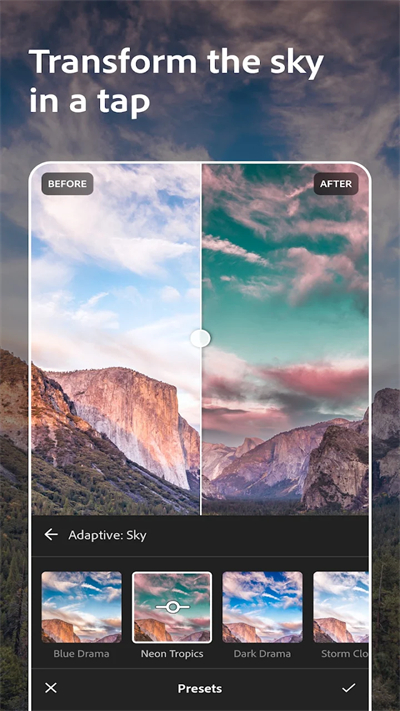
lightroom修图软件:全新的修图工具可以直接解锁使用,一键上传不同的图片进行修饰操作,轻松在这里进行调整,不同的修图工具可以免费解锁使用,适合用户在手机端安装操作,修饰自己的图片作品,更好进行修图使用,不断优化操作使用,稳定使用,简单进行工具修饰,有修图需要的工具快来下载软件使用吧!
一、光线
1、曝光度
曝光度控制着图像整体的亮度,特别是对中间调范围的图像影响最大。
控制曝光,就是将曝光度调节至一个合理的位置,使得中间调范围的图像曝光既不会过度,也不会不足。
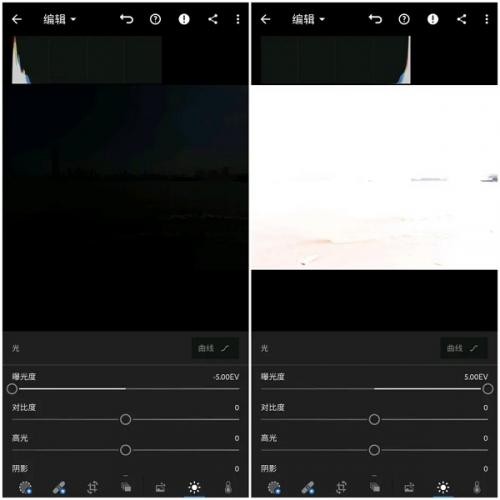
上图的对比中可以看到,曝光不足的图像偏黑,而曝光过度的偏白。
这种差异也体现在了直方图中,曝光不足时波峰集中堆积在了左侧边界附近,而曝光过度时则恰恰相反。
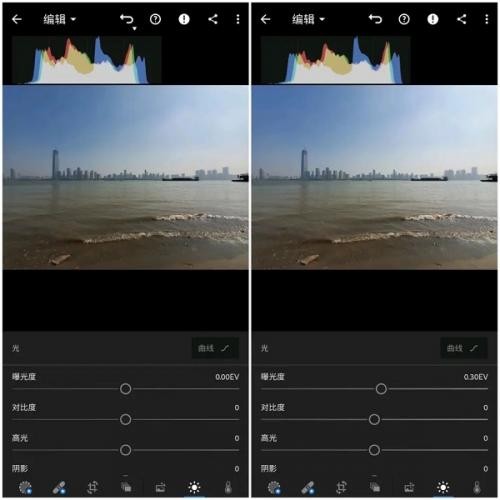
左侧是原照,曝光度没有任何改变,像素也基本都处于阴影到高光区域内,说明曝光是合适的;右侧照片的曝光度增加了0.3,直方图整体也有一个向右平移,由于高光区已经接近临界点,所以也出现了堆积的趋势,波峰变得尖锐起来。
2、对比度
简单来说就是控制阴影区域和高光区域之间的亮度反差。
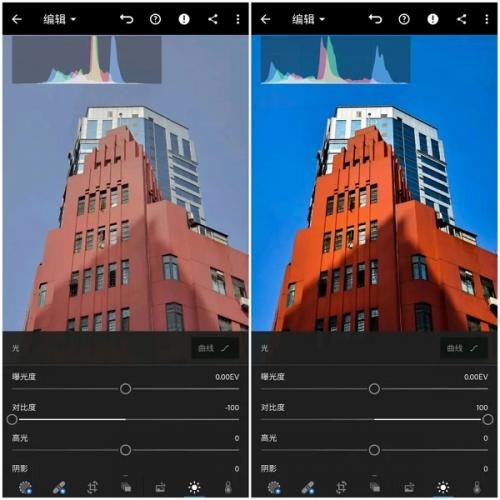
对比度过低会让画面看起来灰蒙蒙一片,高光区和阴影区的划分不明显;过高又会导致阴影区和高亮区之间的反差过大,造成饱和度偏高,不但容易产生视觉疲劳,还会让图像色彩失真。
对比度在一般情况下都是倾向于调高,但一定要适度,防止色彩因过度饱和而失真。
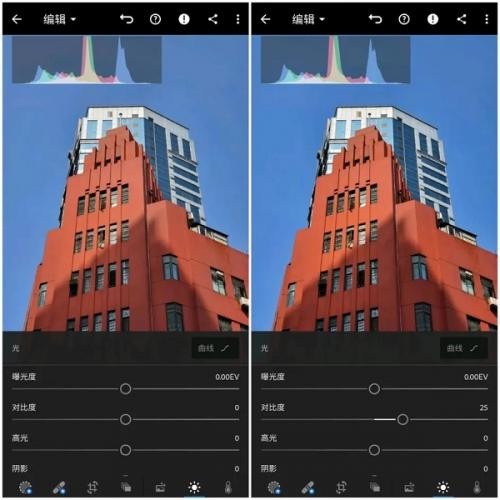
(左侧保持原照对比度设置不变,右侧在原有基础增加25)
增加对比度时,能看到直方图左右两端都在向外扩张。
调整过后的照片色彩对比更明显了,虽然颜色相比之下有所加深,但也并未明显出现失真。
3、高光
照片中偏近白色的部分,在同一画面中的亮度较高。如果出现高光溢出的情况,掩盖住了细节,可以通过降低高光来削减高光部分的亮度,并提升亮部的细节。通过调节高光也可以让画面呈现偏亮或偏暗的两种氛围,根据实际需要选择即可。
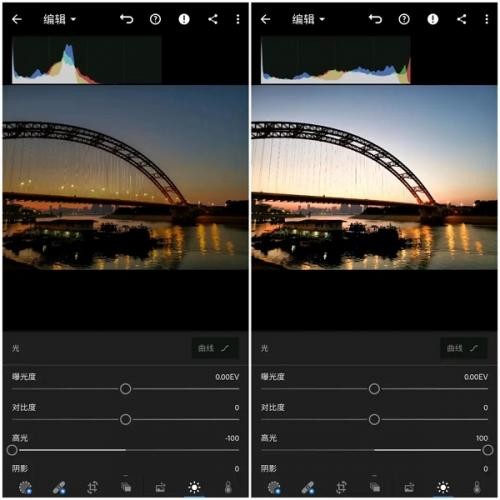
(左侧高光完全削减,右侧高光增益最大)
高光在光线较强的时候可以适当削减,让画面看起来更柔和,反之光线不强的话也可以适当增加。
上图左侧高光完全削减时,虽然高光区的细节能看得很清楚,但灯光所营造的氛围其实也被破坏了;右侧给予最大增益时,高光区也变得一片白,细节被全部掩盖了,也偏离了真实情况。
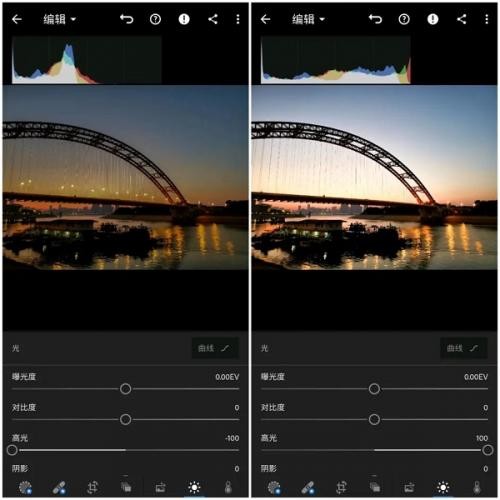
(左侧高光维持原状,右侧适度削减)
观察直方图,削弱高光时,直方图右端会向中间收缩。
在高光被适当削减后,想要营造的氛围已经完全出来了,而整体上没受到太大影响。
4、阴影
照片中偏近黑色的部分,在同一画面中的亮度较低。如果因光线不足导致阴影部分漆黑一片,看不清细节时,调节此项可以提升阴影部分的亮度,增强暗部细节。但是,拉得过高会出现很多噪点,况且也没必要完全拉满,合理运用阴影有助于塑造内容上的深度。
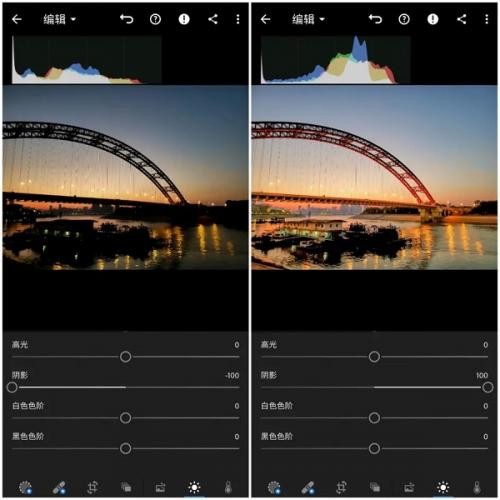
(左侧阴影最多,右侧阴影最少)
阴影过多或过少都会让画面感觉上不平衡,也完全破坏了氛围,而且调节阴影对纯黑图像部分基本没有影响。
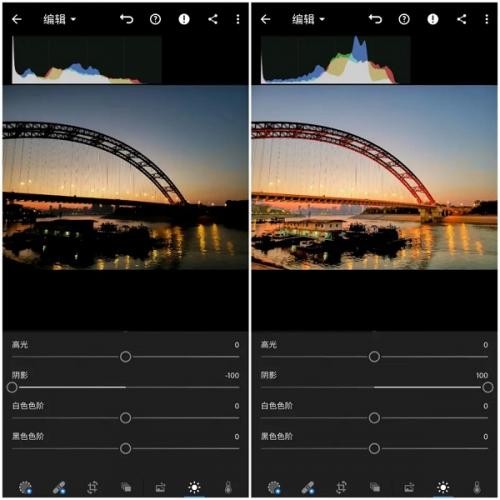
(适度拉伸阴影增强了暗部细节)
5、白色色阶和黑色色阶
这两项的作用范围要比高光和阴影更大,可以极大改变明暗区域整体的亮度。通过调节白色色阶和黑色色阶,可以使这两部分的光线更加平衡。
总结:
若要让色彩层级的变化更加丰富,扩大图像的灰阶范围,需要减少黑色色阶,增加白色色阶。
若要尽可能多地保留图像细节,提升图像的动态范围,则需要减少高光,增加阴影。
二、色彩
1、色温
色温是衡量光线温度的一种方法,色温高时偏冷(白色→蓝色),色温低时偏暖(黄色→红色),正午时分的太阳光色温通常是5500K。调节色温一般是为了使画面中的色彩还原到准确状态(白色尤其适合作为参照),根据场景需要也可以刻意使色温偏冷或偏暖来营造出想要的氛围。
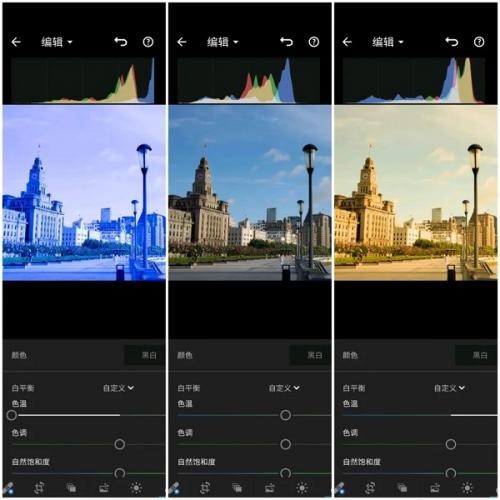
(三种不同色温图像的对比)

(调节色温也可以用来矫正色偏)
tips:色偏也可以通过调整曲线来矫正,曲线分布对应着直方图中由左向右的波峰分布。
2、色调
色调可以改变图像中绿色(冷色调)和红色(暖色调)的分布, 让画面呈现出不同的风格。
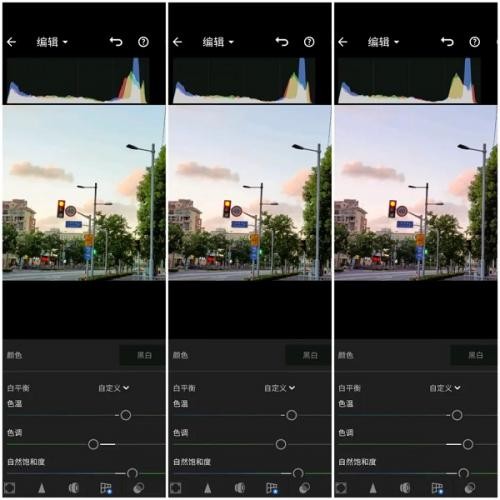
如果想让高光区和阴影区应用两种不同的色调,可以试试“效果”菜单中的色调分离功能。
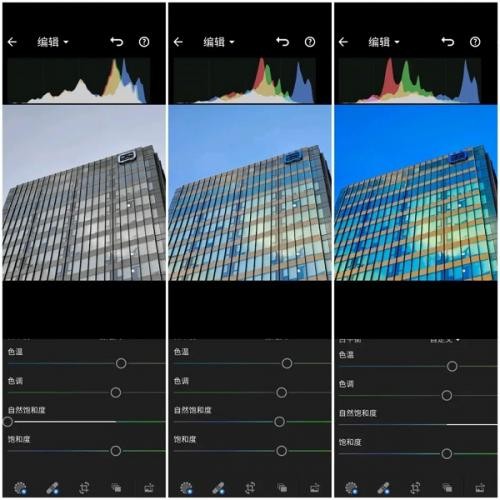
3、自然饱和度
增强自然饱和度可以智能提升画面中比较柔和(即饱和度低)的颜色,而使原本饱和度足够的颜色保持原状,同时色彩也不会产生溢出。即使将自然饱和度降到最低,画面也不致失去颜色。
4、饱和度
调节饱和度可以提升或降低所有颜色的强度,但调节过度可能导致过饱和以及局部细节的消失,色彩也可能发生溢出。饱和度最低的情况下,所有颜色的强度分布完全一致,画面会变为灰色。
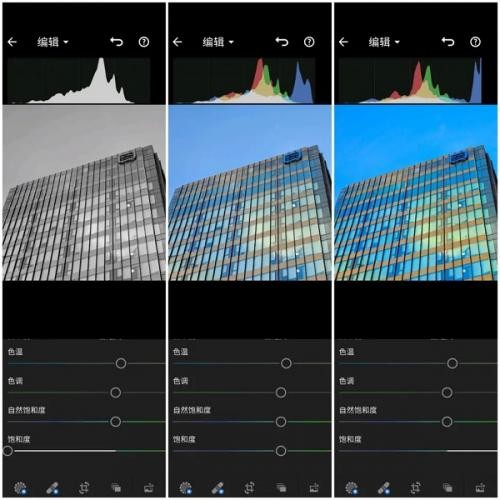
图中最右侧的蓝色部分已经发生溢出,变得过饱和,导致天空已经略显得有些发白。
1、修图工具十分强大,不一样的图片作品都可以在这里优化
2、使用起来更加简单,摄影拍摄更加轻松,一键进行图片修饰
3、不同的修图裁剪需求都可以在这里得到满足,适合不同的用户修图
1、不断优化软件中的工具,不同的功能可以免费解锁使用
2、添加软件中的模组,让图片变得更加精致,高质量保存图片
3、不一样的工具可以免费解锁使用,精准进行图片调整,按照自己的喜好修饰
1、专业的相机修饰工具,可以帮助用户在这里进行修图,使用起来更加便利
2、不同的模式都可以切换,整理操作更加方便,优秀进行工具拍摄
3、手机修图更加轻松简单,适合不同的群体来安装,简单进行图片优化
版本记录:v9.5.1
- 漏洞修复和稳定性提
详细信息
装机必备更多
用此应用的用户还喜欢更多
共收集186款
2022-07-29
修图软件推荐中将会给用户们推荐超多好用热门的移动端修图软件,用户可以下载到非常多顺手好用的修图工具,每个软件提供的修图功能也非常丰富,用户可以快速通过软件来处理自己需要处理的照片内容,操作非常简单很容易上手使用。
相关资讯更多
用户评价
7.7
500+人评价
请为应用评分: